スマホだけで仕事を終わらせるための基本の考え方
移動中、待ち時間、就寝前。パソコンを開けない時間に「あとでやろう」と先送りした作業は、翌日になっても戻ってきません。この記事では、スマホだけで仕事を進めるために必要な考え方を、記録・整理・配置・確認の4つの段階に分けて整理します。

- スマホで完結できる作業と、パソコンが必要な作業を切り分けられる
- 仕事の流れを4つの段階に分ける意味を説明できる
- つまずきやすいポイントを先に把握しておける
スマホ完結とは何か
スマホ完結とは、思いついた瞬間の記録から、その作業を実際に行う時間の予約までを、スマホの操作だけで閉じることを指します。パソコンを開かないと手が付けられない状態を作らない、というのが目的です。
ここで大切なのは「すべての作業をスマホで行う」という意味ではない点です。長文の資料作成、表計算、画像や動画の編集のように、画面の広さと入力速度が結果を左右する作業は残ります。スマホ完結の対象は、その前後にある判断と段取りです。
スマホ完結に含める作業
- 思いつきや、打ち合わせ中に出た宿題の記録
- タスクの追加、期日の変更、優先順位の並べ替え
- 作業する時間帯をカレンダーに入れること
- 前日に終わらなかった分の確認と、翌日への繰り越し
あえて含めない作業
- 2,000字を超える文章の執筆と推敲
- 数字を突き合わせる表計算や請求書の作成
- 画像・動画の加工、印刷物の入稿データ作成
なぜスマホだけで足りるのか
1日の仕事を振り返ると、時間の大半は「何をするかを決める」ことに使われています。決めたあとの実行そのものより、何から手を付けるかを迷っている時間のほうが長い、というのはよく指摘されることです。
記録・整理・配置・確認という4つの動作は、いずれも入力する文字数が少なく、判断の回数も限られます。移動中の3分、昼休みの5分といった細切れの時間でも進められるため、スマホとの相性が良い作業だと言えます。
スマホ完結は、まとまった作業時間を減らすための方法ではありません。段取りをスマホで終わらせることで、パソコンに向かう時間を「書く・作る」作業だけに使えるようにする、という考え方です。
作業を4つの段階に分ける
仕事の流れを、次の4つの段階に分けて考えます。段階を分けておくと、いま自分がどこで止まっているのかが分かりやすくなり、使うツールも決めやすくなります。
1つ目の記録は、判断をせずに書き残す段階です。2つ目の整理で、期限と優先度を決めます。3つ目の配置では、その作業を実際に行う時間帯をカレンダーに置きます。4つ目の確認で、終わったかどうかと、次に持ち越すものを確かめます。
このうち、つい飛ばしてしまいがちなのが3つ目の配置です。タスクを整理しただけで満足してしまうと、その作業は永遠に「やること」のまま残ります。配置までを1セットとして扱うのが、スマホ完結を成立させるコツです。
記録・整理・配置・確認の具体例
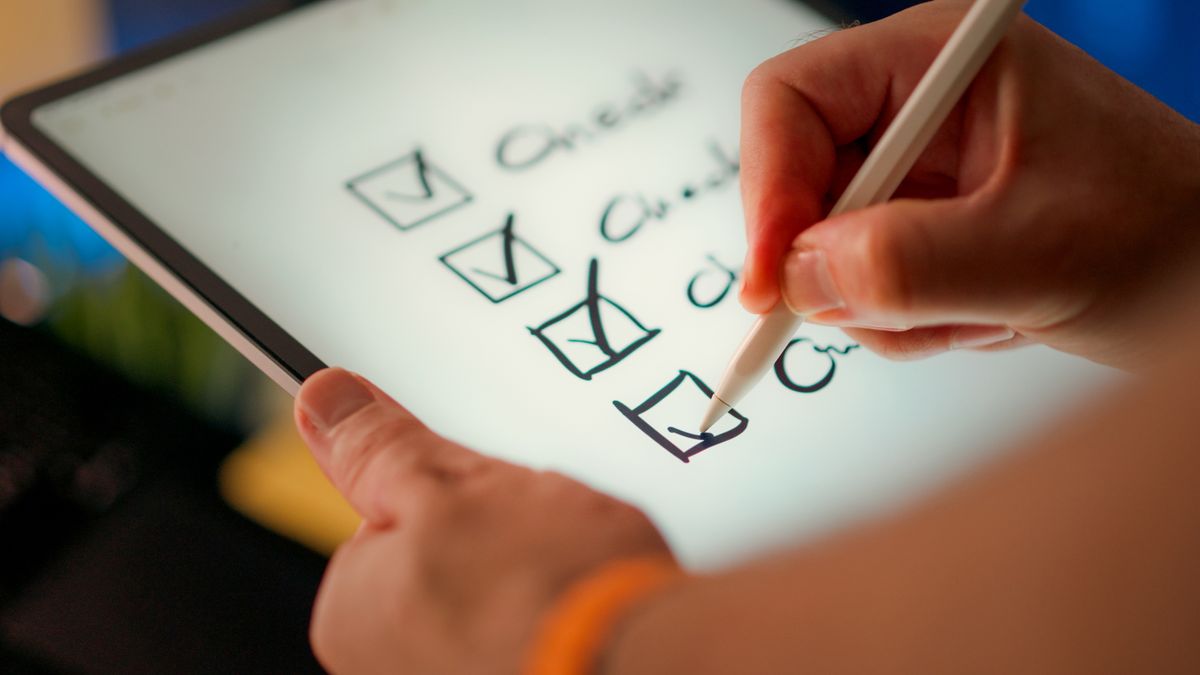
実際の操作は、次の4つの手順にまとめられます。スマホの画面は狭いので、1つの段階につき1つのアプリに留めるのが現実的です。
-
思いついたら、その場で記録する
打ち合わせ中や移動中に浮かんだ用件は、分類せずに一件だけ書き残します。アプリを選ぶ、フォルダを決めるといった操作は後回しにします。迷う時間が長いほど、記録そのものが面倒になります。
-
記録したものをタスクに変える
1日の終わりか翌朝に、書き残した内容へ期限と優先度を付けます。「いつまでに」「どのくらい時間がかかるか」の2つが決まれば、この段階は完了です。
-
カレンダーに作業時間を置く
期限だけでなく、実際に手を動かす時間帯まで予定として入れます。所要時間の見積もりより、空いている時間帯を先に押さえるほうが、結果として予定どおりに進みやすくなります。
-
終わったかどうかを確認する
作業が終わったら、その場で完了にします。終わらなかったものは翌日に繰り越し、繰り越しが3日続いたものは、所要時間の見積もりを見直す合図として扱います。
よくあるつまずき
スマホ完結に切り替えた直後は、次の3つで止まりやすくなります。どれも操作の問題ではなく、順番の問題です。
- 記録のときに分類しようとする。 分類は整理の段階で行います。記録の時点でフォルダを選び始めると、書くこと自体をやめてしまいます。
- タスクの整理で満足してしまう。 整理しただけでは作業時間は生まれません。カレンダーに置くところまでを1つの流れとして扱います。
- アプリを増やしすぎる。 記録用・管理用・カレンダー用で3つが上限の目安です。段階ごとに道具が変わると、移す手間だけが増えます。
まとめ
スマホ完結は、特別なアプリを入れることではなく、仕事の流れを4つの段階に分けて、そのすべてをスマホで進められるようにする考え方です。まずは記録の段階だけを徹底し、慣れてきたら整理と配置を足していく進め方が、挫折しにくくなります。
次に読む記事として、実際に使うアプリの選び方を クラウドノートとタスクアプリを、スマホ目線で比較する で、20分で段取りを組む具体的な手順を 毎朝20分で、スマホから1日の段取りを整える で扱っています。